
Comment configurer IPTV sur Fire TV Stick
1 : Depuis l’écran d’accueil de votre appareil, passez la souris sur l’option Rechercher.

2. Cliquez sur Rechercher.

3. Recherchez et sélectionnez Téléchargeur.

4. Choisissez l’application Downloader.

5. Cliquez sur Télécharger.

6. Une fois l’installation de l’application terminée, cliquez sur Ouvrir.

7. Revenez à l’écran d’accueil et ouvrez les paramètres.

8. Cliquez sur My Fire TV.

9. Choisissez les options du développeur.

10. Cliquez sur Installer des applications inconnues.

11. Trouvez l’application Downloader et cliquez dessus.

12. Cela activera les sources inconnues pour l’application Downloader. Cela activera le chargement latéral sur votre appareil.

13. Lancez Downloader.

14. Cliquez sur Autoriser.

15. Cliquez sur OK.

16. Tapez l’URL suivante exactement comme indiqué ici : https://www.iptvsmarters.com/smarters.apk
et cliquez sur OK.

17. Attendez que le fichier soit téléchargé.

18. Cliquez sur Installer.

19. Cliquez sur Terminé.

20. Ouvrez IPTV smarters puis sélectionnez Se connecter avec l’API des codes Xtream.
21. Entrez les informations de connexion que nous vous avons envoyées via Whatsapp, e-mail ou chat POUR TIVIMATE
1. Tapez l’URL suivante exactement comme indiqué ici : https://tivimates.com/tiviapk et cliquez sur OK.

2. Attendez que le fichier soit téléchargé.
Attendez la fin du téléchargement du fichier
3. Cliquez sur Installer et une fois l’installation terminée. Vous pouvez ouvrir l’application.
4. Cliquez sur « Ajouter une liste de lecture » puis choisissez « Codes Xtream »
5. Entrez les informations de connexion que nous vous avons envoyées via Whatsapp, e-mail ou chat
Comment configurer IPTV sur Android avec IPTV Smarters Player
Étape 1 : Commencez par télécharger l’application IPTV Smarters via cette URL : https://www.iptvsmarters.com/smarters.apk
Étape 2 : Ouvrez l’application une fois téléchargée et entrez les informations de connexion.

Étape 3 : Entrez les informations de connexion que nous vous avons fournies après avoir souscrit un abonnement chez nous Cliquez maintenant sur « AJOUTER UN UTILISATEUR » pour passer à la section suivante.
Étape 4 : Attendez quelques secondes.
Étape 5 : Cliquez maintenant sur l’icône « TV en direct » comme illustré dans l’image via une flèche rouge.
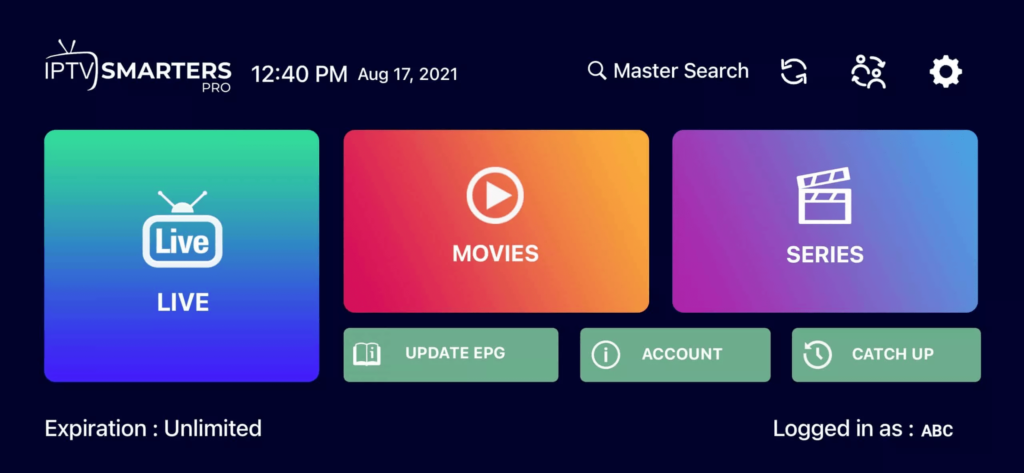
Étape 6 : Vous devez maintenant sélectionner le groupe de chaînes que vous souhaitez regarder et passer à la section suivante.
Étape 7 : Vous devez maintenant cliquer sur le nom de la chaîne, puis double-cliquer sur le petit écran pour passer en plein écran comme dernière étape.
Comment configurer IPTV sur Apple/IOS avec IPTV Smarters Player
Étape 1 : Commencez par télécharger l’application IPTV Smarters depuis l’Apple Store via cette URL : https://apps.apple.com/in/app/smarters-player-lite/id1628995509 ou vous pouvez le rechercher sur l’App Store installez l’application sur votre appareil IOS.
Étape 2 : Ouvrez l’application une fois téléchargée et entrez les informations de connexion.
Étape 3 : Entrez les informations de connexion que nous vous avons fournies après avoir souscrit un abonnement chez nous Cliquez maintenant sur « AJOUTER UN UTILISATEUR » pour passer à la section suivante.
Étape 4 : Attendez quelques secondes.
Étape 5 : Cliquez maintenant sur l’icône « TV en direct » comme illustré dans l’image via une flèche rouge.
Étape 6 : Vous devez maintenant sélectionner le groupe de chaînes que vous souhaitez regarder et passer à la section suivante.
Étape 7 : Vous devez maintenant cliquer sur le nom de la chaîne, puis double-cliquer sur le petit écran pour passer en plein écran comme dernière étape.
Étape 8 : Pour ajouter un EPG, il n’est pas nécessaire d’ajouter une URL EPG, il suffit de cliquer sur « Installer l’EPG ».